Налаштування для школи
Ви можете налаштувати заборону використання певних додатків у школі, це можна зробити двома способами: Розклад або Зони обмежень.
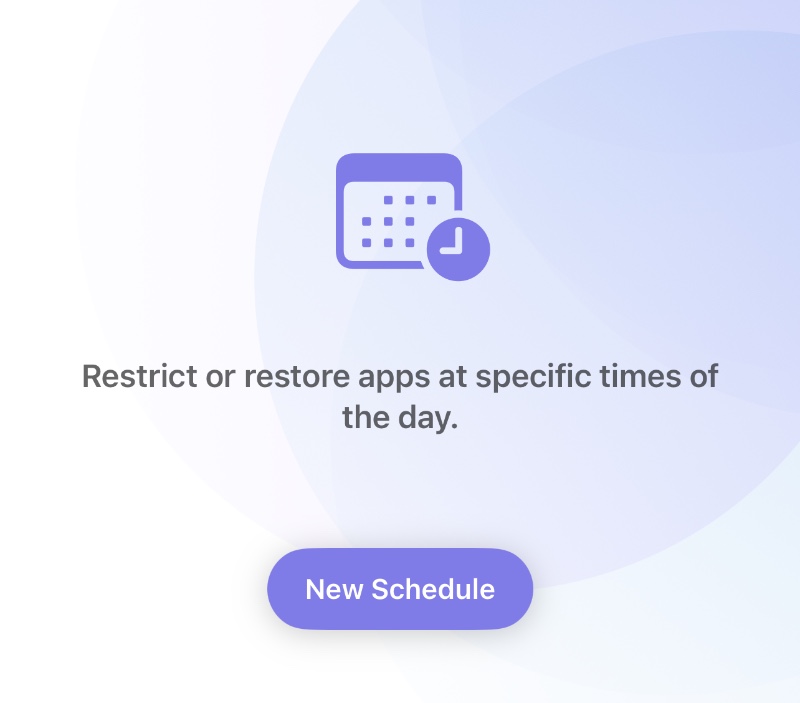
Відкрийте Cape, перейдіть на вкладку "Розклад", натисніть "Новий розклад".
Натисніть "Вибрати додатки", щоб вибрати створену групу для застосування Розкладу.
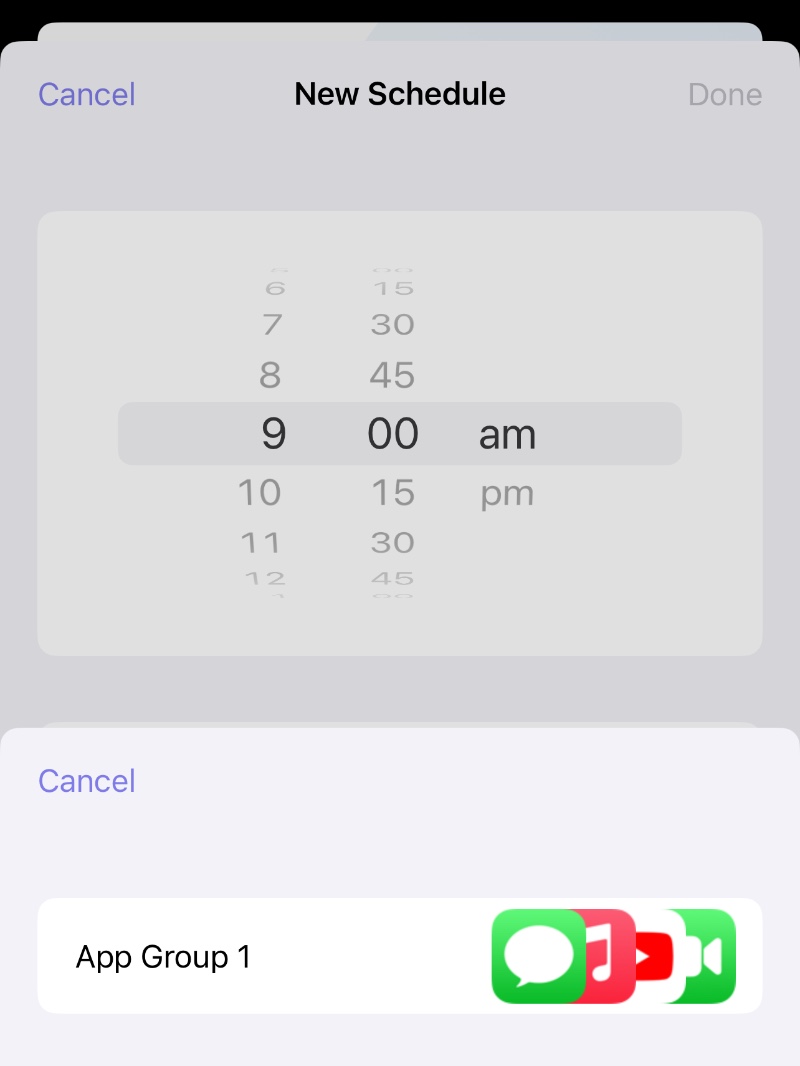
Спочатку встановіть автоматичне приховування додатка при поході до школи, наприклад, встановіть час на 9 ранку, виберіть Будні дні та виберіть Приховати або Заблокувати як режим (залежно від типу режиму обмежень групи додатків)
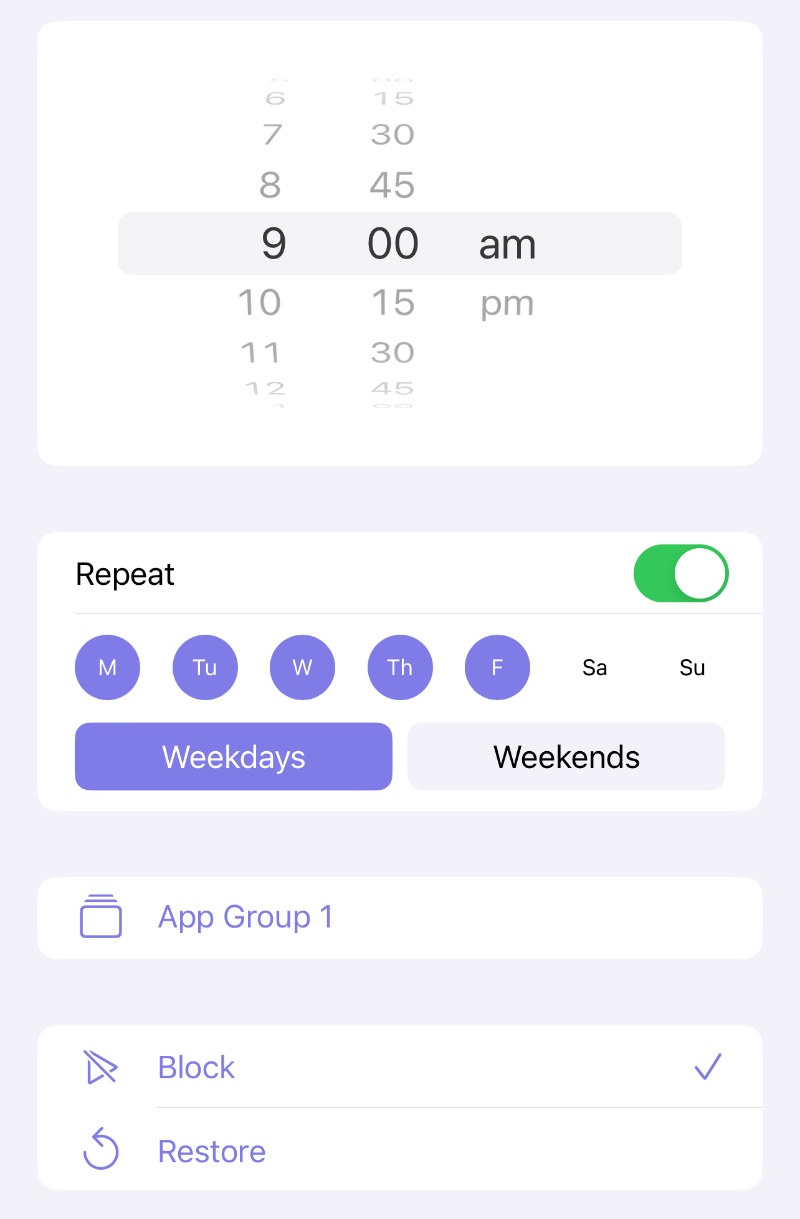
Натисніть "Готово", щоб завершити, а потім натисніть "+", щоб створити інше правило розкладу для відновлення групи додатків після школи, наприклад, встановіть час на 16:00, виберіть Будні дні та виберіть Відновити як режим.
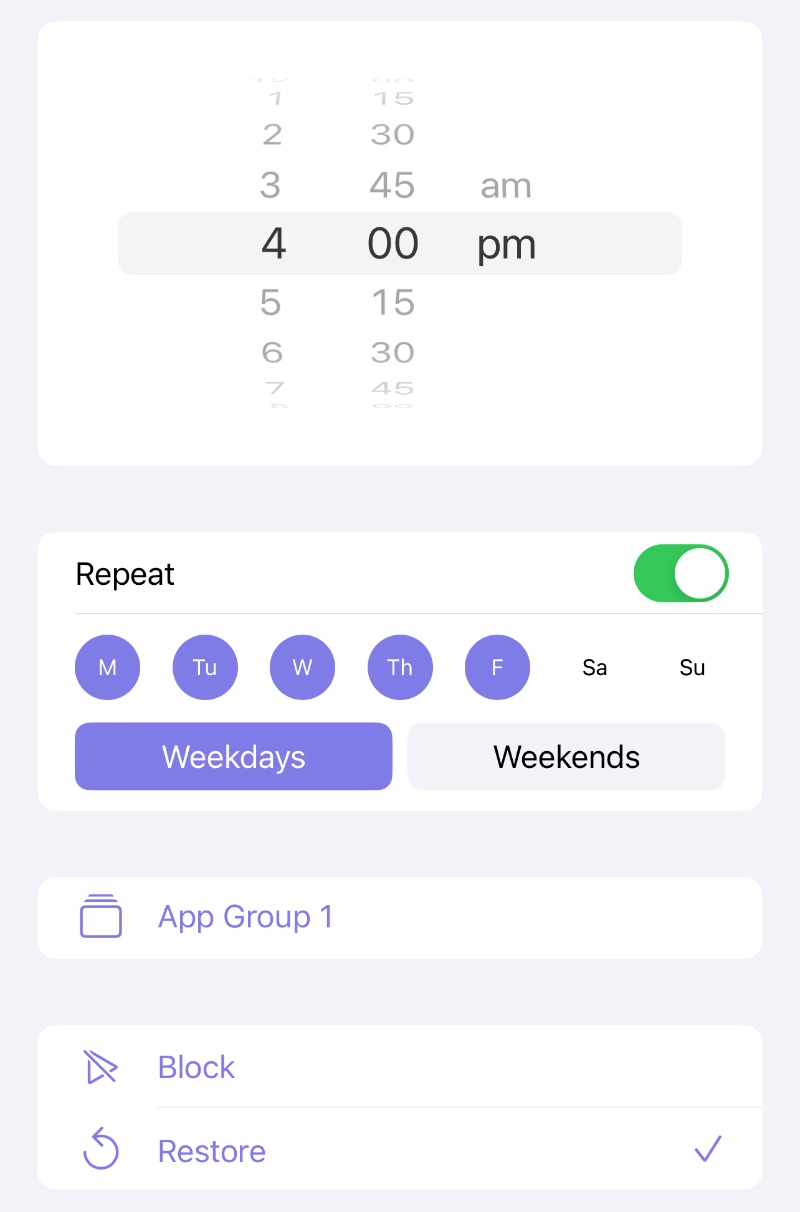
Налаштування завершені після натискання "Готово", так що вибрана група додатків буде заблокована від використання під час школи та відновлена після школи.
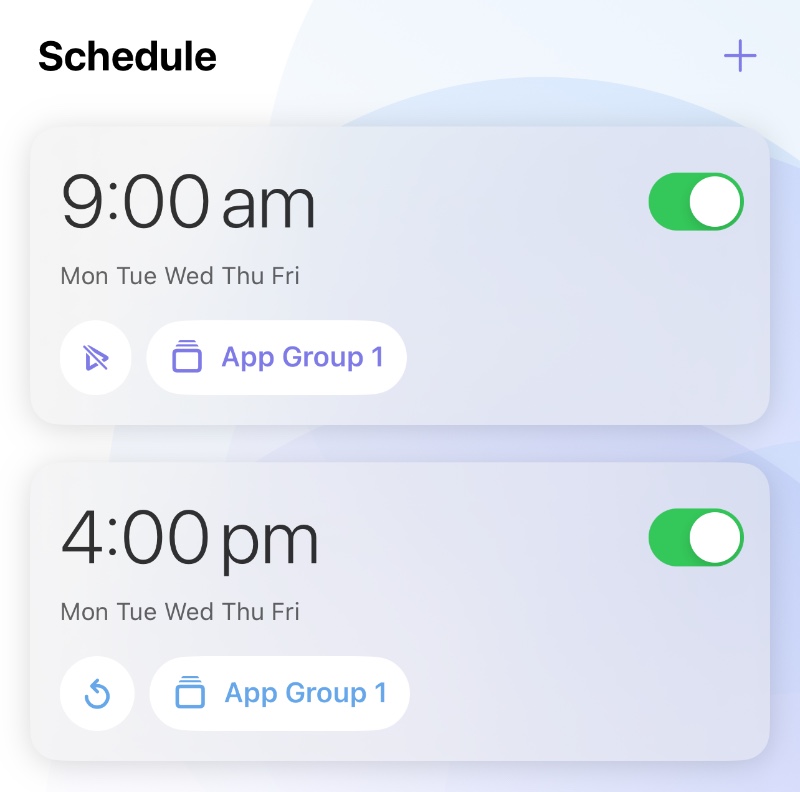
На додаток до обмежень через Розклад, подібні ефекти можна також досягти через Зону обмежень.
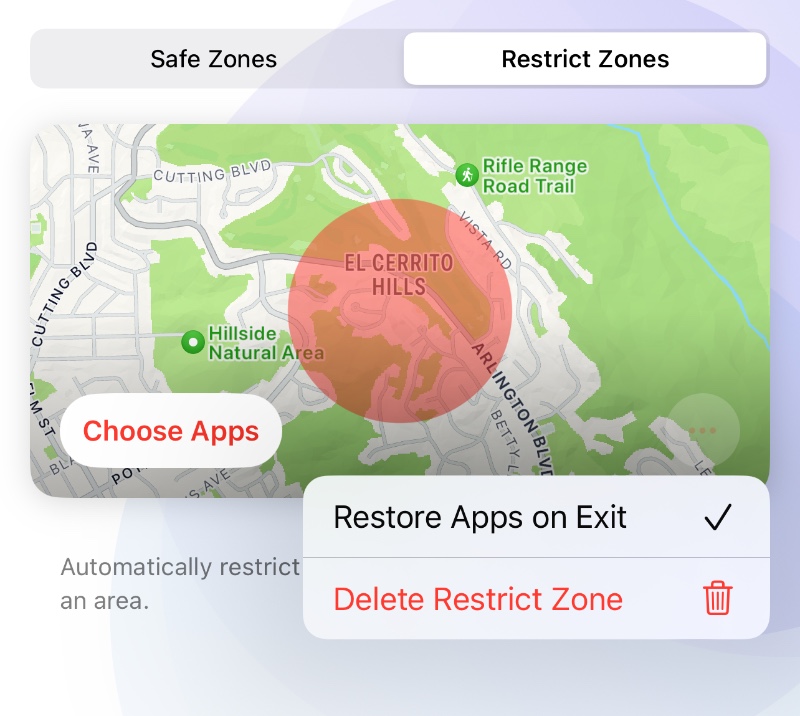
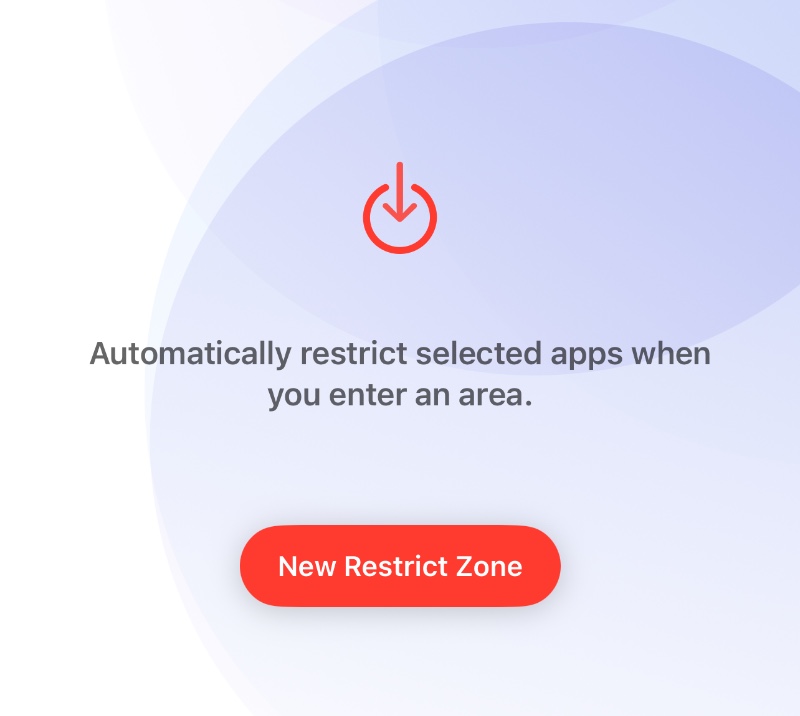
Відкрийте Cape, перейдіть на вкладку "Зона", натисніть "Нова зона обмежень".
Потім натисніть на школу на карті, щоб встановити центр обмеженої зони та виберіть відповідний діаметр.
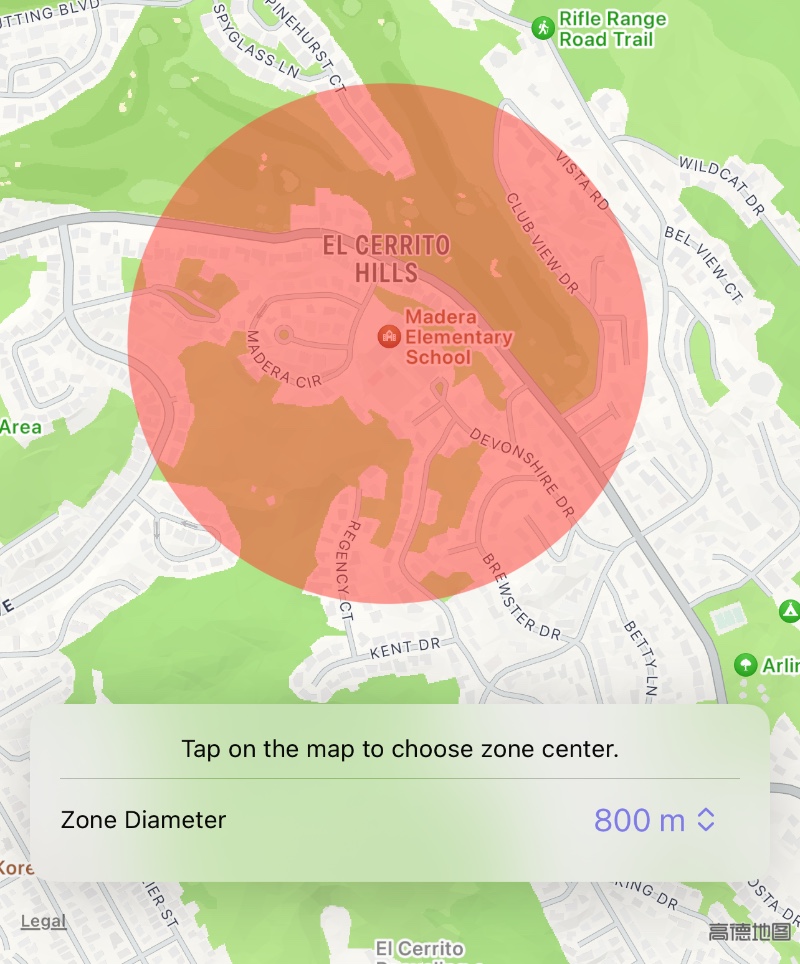
Коли закінчите, натиснувши "Готово", натисніть "Вибрати додатки", щоб вибрати створену групу для застосування Зони обмежень.
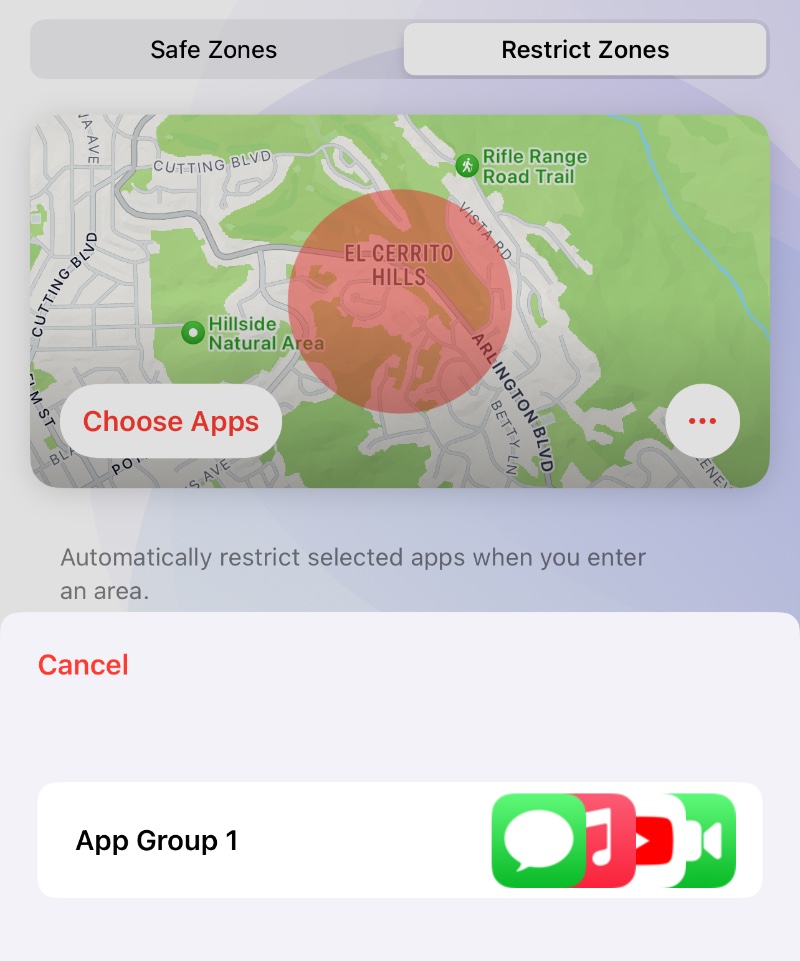
Вибрана група тепер автоматично обмежується, коли ваша дитина входить у шкільну зону. Якщо ви також хочете автоматично відновити використання додатків, коли ваша дитина залишає зону, будь ласка, натисніть "..." на картці та виберіть "Відновити додатки при виході".